Come inserire un video dentro un articolo su Webmaster360
Inserire video su Webmaster360 è semplice: URL supportati, media ID automatici e copertine autoplay per articoli più dinamici e completi.
 Paolo Privitera
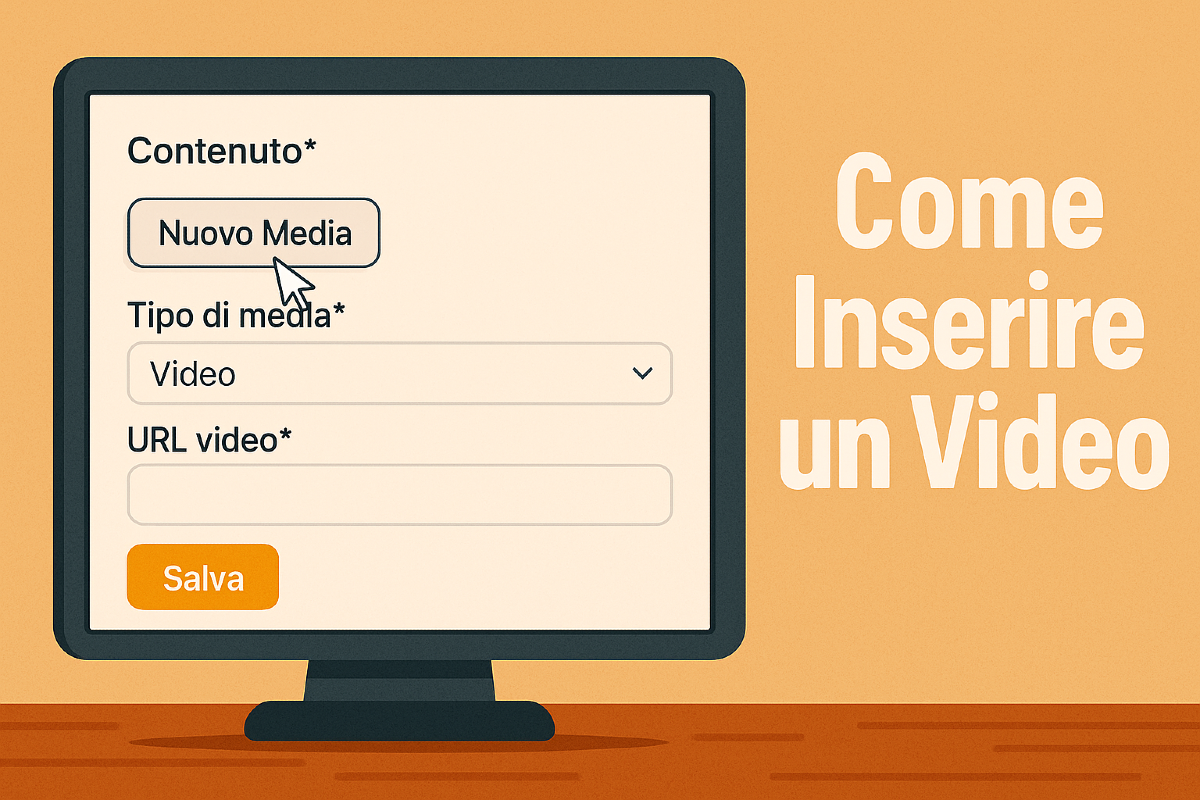
Sempre più redazioni integrano nei propri articoli video provenienti da YouTube o da link esterni. Per questo, in Webmaster360 abbiamo reso ancora più intuitiva la gestione dei contenuti multimediali, permettendo di inserire video nel testo o di trasformare gli articoli in video-notizie con il video in copertina.
L’obiettivo è uno: velocizzare il lavoro e dare agli editori uno strumento immediato, evitando uploads pesanti e mantenendo il sito sempre veloce.
1. Aggiungere un video come contenuto multimediale tra il testo dell'articolo
Per inserire un video all’interno del contenuto, apri l’editor dell’articolo e clicca su Nuovo Media.
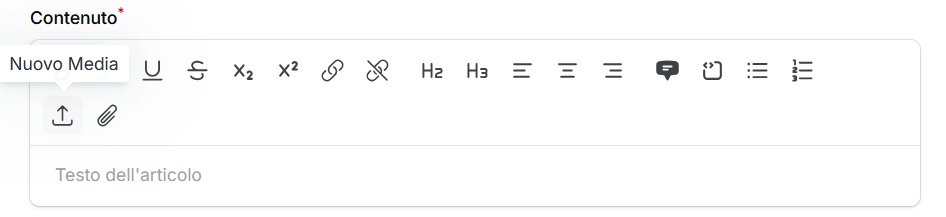
Da qui si accede alla finestra dedicata a immagini, documenti e, tra le altre cose, anche ai video.
All’interno del pannello è sufficiente scegliere:
Tipo di media → Video
Sorgente media → URL esterno oppure YouTube
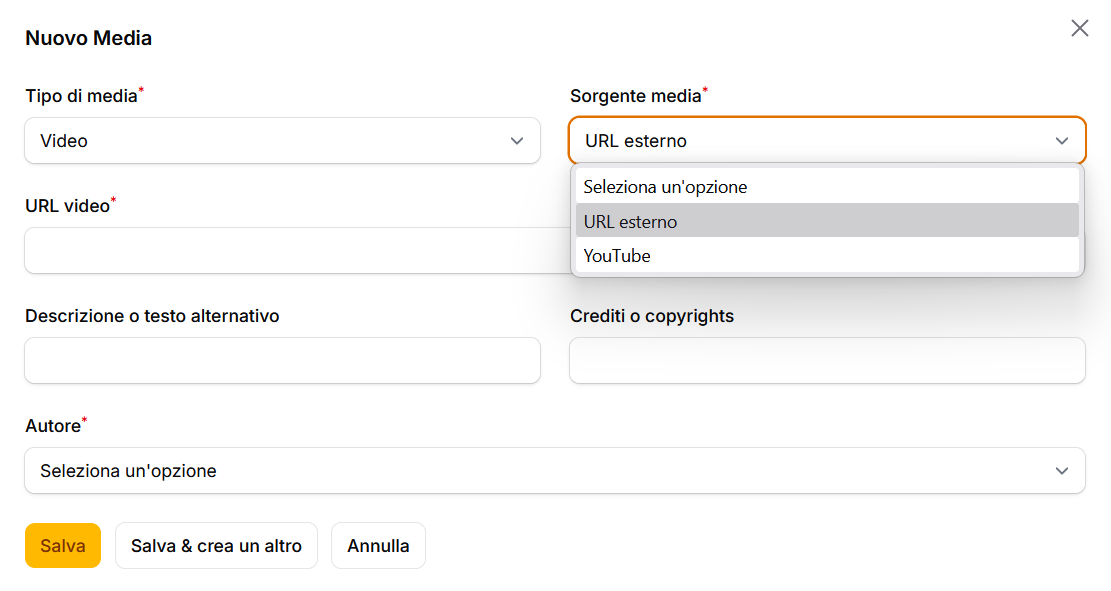
La piattaforma accetta link diretti (mp4, CDN, hosting esterno) e URL YouTube.
Questa scelta è fondamentale: Webmaster360 non permette di caricare file video come upload tradizionale, così da evitare pesi inutili e garantire prestazioni elevate.
💡 Consiglio: se non hai un canale YouTube, aprine uno e carica i tuoi video su YouTube, inserendo poi su Webmaster360 il loro riferimento.
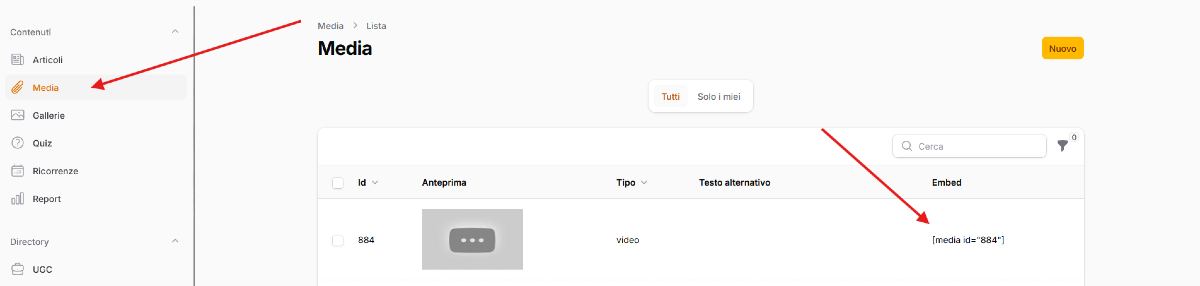
Una volta salvato il video, la piattaforma inserisce automaticamente un identificativo di riferimento nel formato:
[media id="XXX"]Dove trovare il Media ID
Se hai bisogno di recuperare un video già inserito in precedenza, puoi farlo anche dalla sezione Media nel menu laterale.
Qui trovi anteprima, tipo di media e il tag embed già pronto da copiare.
2. Creare una video-notizia con un video in copertina
Oltre all’inserimento nel corpo del testo, è possibile utilizzare una video-notizia con copertina video in autoplay dell’articolo: una soluzione perfetta per attirare!
Per farlo, vai nella sezione Copertina dell’articolo e incolla:
il link YouTube completo
oppurela sintassi
[youtube v="XXXXX"]

Il risultato è una copertina animata con pulsante Play, come in questo esempio:
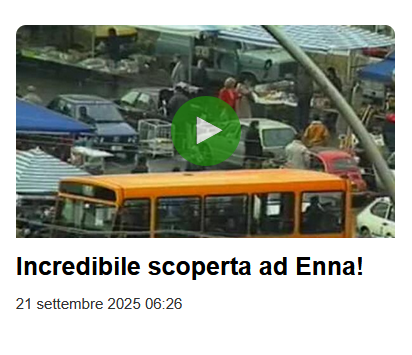
Aprendo poi l'articolo, il video in copertina partirà in Autoplay.
In sintesi
L’inserimento dei video su Webmaster360 è stato progettato per essere veloce e senza complicazioni.
Che tu voglia usarli nel testo dell’articolo tramite Nuovo Media, inserirli come copertina autoplay o recuperarne l’ID dalla sezione Media, ogni passaggio è pensato per aiutarti a lavorare con fluidità e senza rallentamenti.
Ancora una volta, portiamo avanti un’idea semplice: una piattaforma realmente utile alle redazioni, costruita ascoltando le esigenze di chi pubblica ogni giorno.