Come creare e inserire un sondaggio su Webmaster360
Crea e integra sondaggi interattivi nei tuoi articoli con Webmaster360: configurazione, controlli anti-abuso e inserimento tramite shortcode.
 Paolo Privitera

Una guida pratica per coinvolgere i lettori e trasformare le opinioni in valore editoriale
Nei siti editoriali moderni, i sondaggi hanno un ruolo sempre più importante: permettono di raccogliere feedback immediati, di capire cosa pensano davvero gli utenti e di creare un rapporto più diretto con la propria community. Sono strumenti versatili che si prestano a molteplici utilizzi.
Ecco alcuni esempi concreti:
Per raccogliere feedback: perfetti per capire l’opinione dei lettori su un articolo, una notizia di attualità o persino sulla fruibilità del sito.
Per fare ricerche di mercato: utili quando si vuole testare l’interesse verso un nuovo format, un servizio o un progetto editoriale.
Per generare contenuti: perché i risultati stessi possono diventare una notizia, un approfondimento o una base per una nuova analisi.
Con Webmaster360, creare un sondaggio ed integrarlo all’interno di un articolo è semplice e veloce. Vediamo come procedere passo dopo passo.
Creare un nuovo sondaggio dal pannello Quiz / Sondaggi
Per iniziare, accedi alla sezione Quiz / Sondaggi dal menu laterale della piattaforma. Qui puoi visualizzare l’elenco dei sondaggi già presenti o crearne uno nuovo.
Nella schermata di creazione troverai le impostazioni principali:
Titolo: il nome interno del sondaggio, utile per identificarlo.
Tipo: seleziona Sondaggio (la piattaforma permette anche i quiz, ma in questo caso non ci servono).
Autore: scegli l’autore dal menu dedicato.
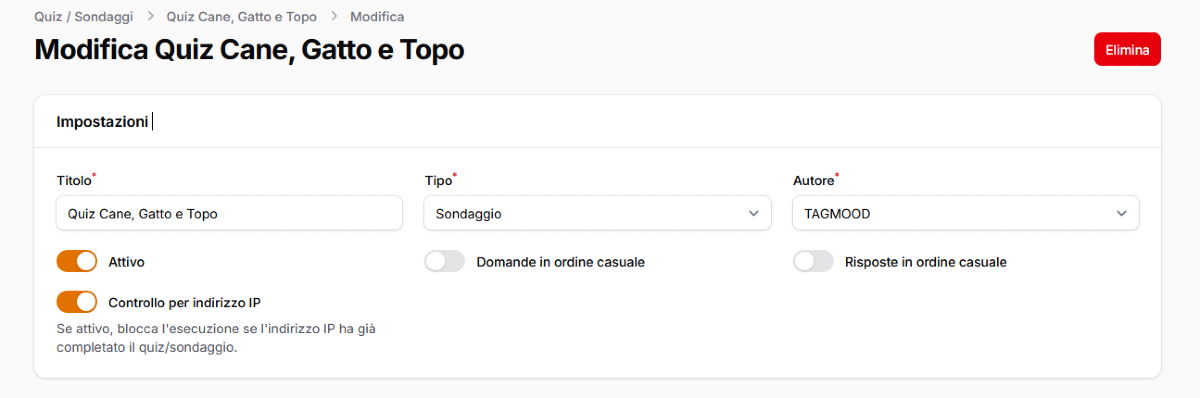
Puoi inoltre decidere se:
rendere il sondaggio subito Attivo,
mostrare domande in ordine casuale,
mostrare risposte in ordine casuale.
Queste ultime due opzioni sono completamente facoltative.
Un’impostazione importante è Controllo per indirizzo IP: attivandola, il sistema impedisce agli utenti di votare più volte.
Chi ha già votato vedrà il messaggio:

Aggiungere domande e risposte
Scorrendo più in basso trovi la sezione dedicata alla composizione del sondaggio.
Qui puoi inserire:
una o più domande,
per ciascuna, una o più risposte,
e facoltativamente un’immagine della domanda, che viene ridimensionata automaticamente.
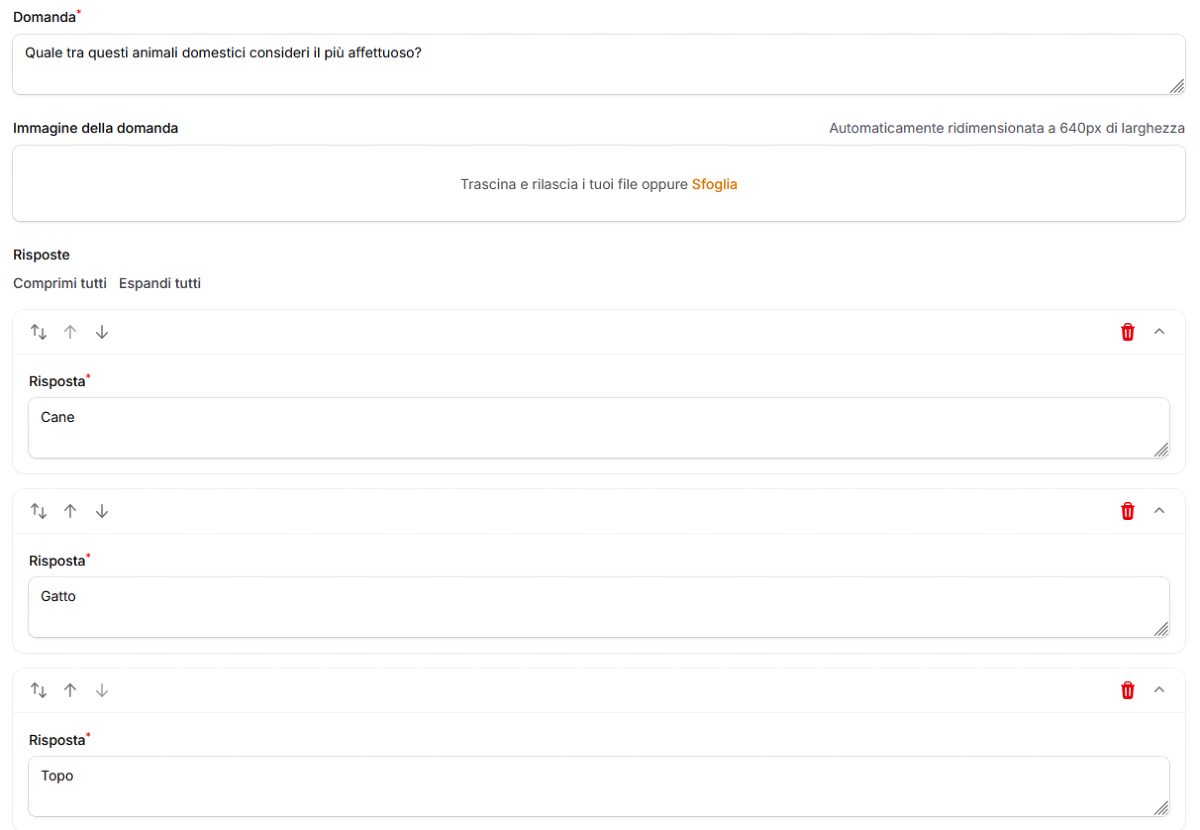
Il sondaggio può quindi avere una struttura semplice (una sola domanda) oppure complessa, con più domande consecutive.
A ogni risposta corrisponde un’opzione votabile.
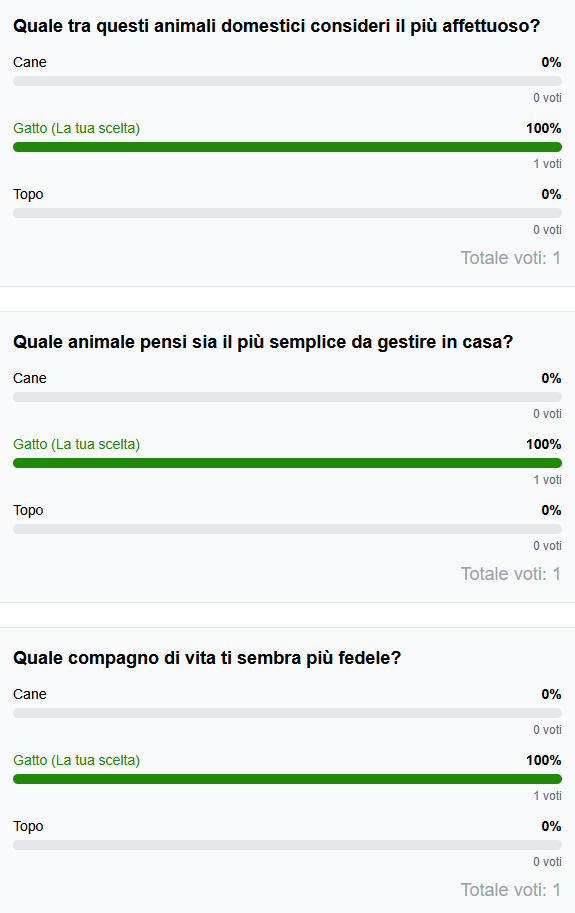
Quando un sondaggio viene completato, il sistema mostra per ogni domanda:
percentuali,
conteggio voti,
indicazione della scelta dell’utente.
Recuperare il codice per incorporare il sondaggio
Una volta salvato, il sondaggio appare nella lista generale con il suo ID e il relativo codice embed:
[quiz id="XXX"]Questo è il codice che dovrai incollare all’interno dell’articolo per visualizzarlo.

Inserire il sondaggio in un articolo
A questo punto apri l’articolo in cui vuoi pubblicare il sondaggio.
Nel corpo del testo, incolla la macro del sondaggio:
[quiz id="XXX"]Dove XXX è l’ID assegnato dal sistema.
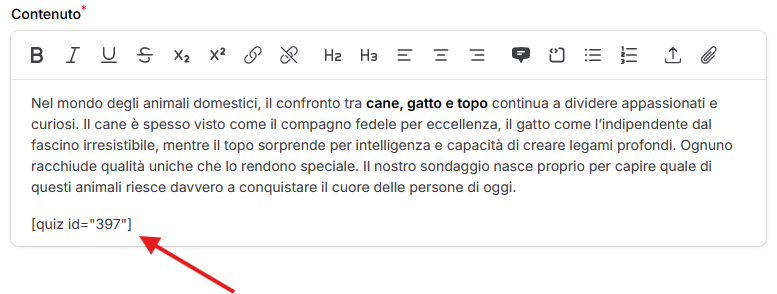
Una volta salvato l’articolo, il sondaggio verrà mostrato esattamente nel punto in cui è stata inserita la macro:
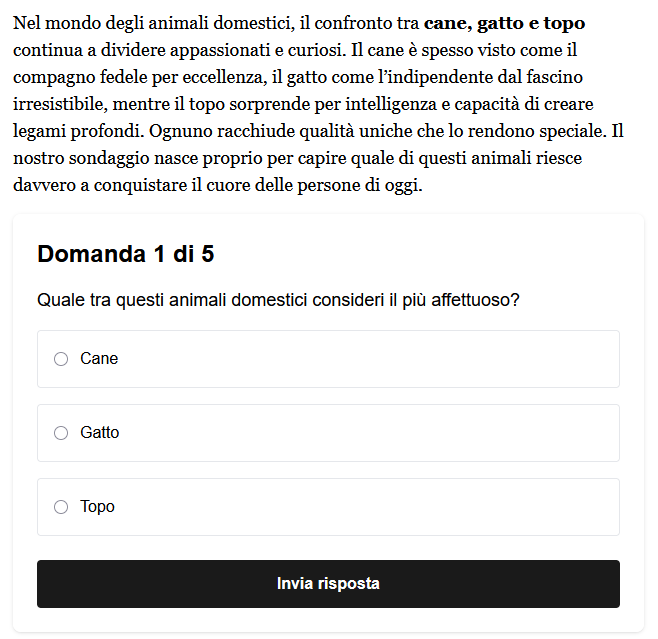
Visualizzare i risultati dal backend, senza visitare il sito
Per permettere all’editore di monitorare l’andamento del sondaggio in modo rapido e senza aprire l’articolo pubblicato, Webmaster360 mette a disposizione un comodo pannello dedicato.
Dalla sezione Quiz/Sondaggi, ogni sondaggio mostra un link “Risultati” che consente di:
vedere l’andamento di tutte le domande;
monitorare il totale dei voti;
analizzare le percentuali e i dati raccolti;
controllare eventuali anomalie o picchi di votazioni.
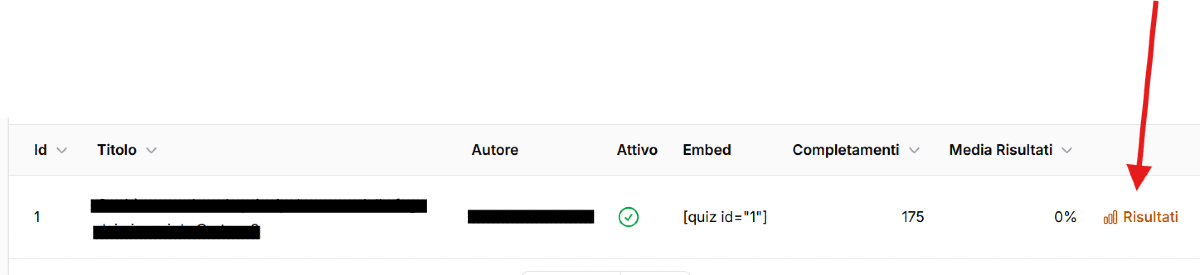
Tutto questo direttamente dal backend, con un solo clic, senza dover accedere alla pagina pubblica del sondaggio.
Nascondere i risultati del sondaggio (opzionale)
Un’altra funzione utile disponibile durante la creazione del sondaggio è l’opzione “Nascondi risultati”.
Attivandola, al termine della compilazione l’utente visualizzerà soltanto un messaggio di ringraziamento, senza vedere l’esito del sondaggio.

Questa opzione è ideale quando:
si vuole raccogliere opinioni interne più riservate;
non si desidera influenzare i votanti mostrando i risultati parziali;
si stanno conducendo sondaggi preliminari o ricerche interne.
Una scelta semplice ma strategica per ottenere dati più puliti e un comportamento meno condizionato dagli utenti.
In sintesi
I sondaggi sono uno strumento potente per dare voce ai lettori, arricchire gli articoli e ottenere dati immediati su qualsiasi tema. Con Webmaster360, tutto questo avviene in modo fluido, intuitivo e senza complicazioni.
E come sempre, continuiamo a perfezionare la piattaforma con un obiettivo chiaro: aiutare gli editori a lavorare meglio, più velocemente e con strumenti realmente utili.
Ogni funzione nasce ascoltando le esigenze di chi pubblica contenuti ogni giorno. Ed è da queste esigenze che costruiamo un servizio pensato davvero per chi fa editoria digitale.