
Le gallerie fotografiche ora si incorporano negli articoli in modalità griglia
Scegli tu come raccontare la notizia: con la galleria classica a sfoglio o con tutte le miniature in griglia, direttamente dentro l'articolo.
 Fabio Salamone
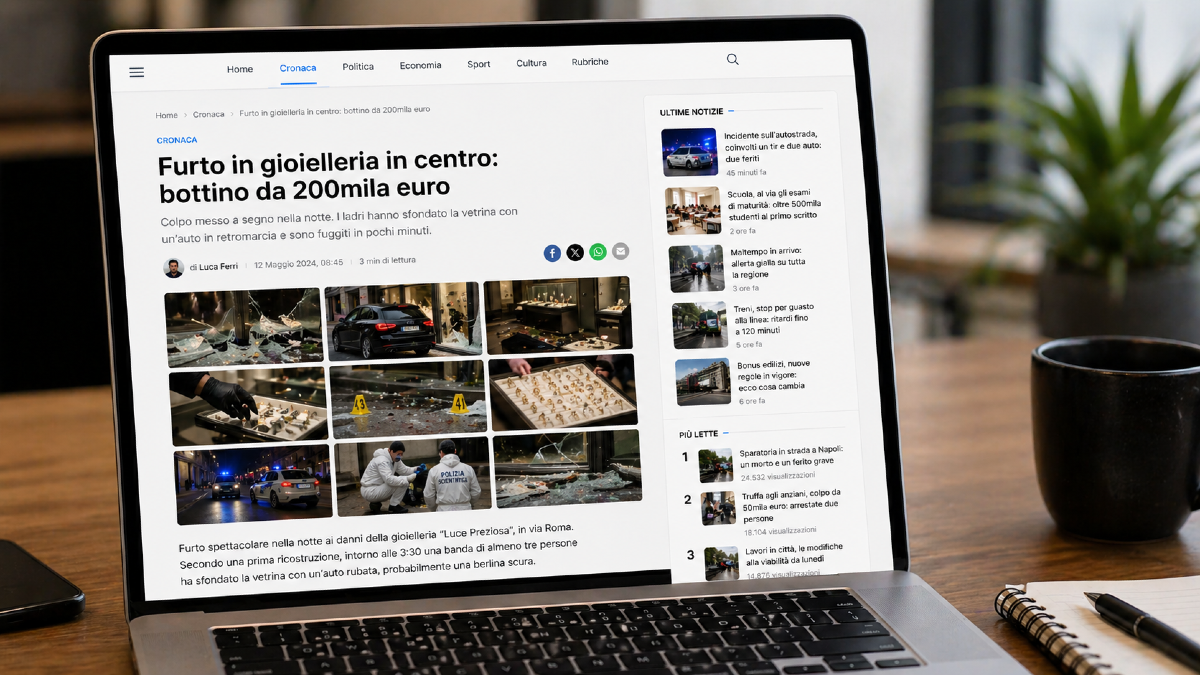
Una fotografia vale più di mille parole. È una verità che ogni editore conosce bene, ma che spesso si scontra con i limiti tecnici degli strumenti a disposizione. Inserire una galleria di immagini all'interno di un articolo dovrebbe essere semplice, visivo e immediato — non un compromesso tra quello che vuoi mostrare e quello che il sistema ti permette di fare.
Fino a oggi, Webmaster360 permetteva di incorporare una galleria fotografica in un articolo mostrando la prima immagine della raccolta, accompagnata da un pulsante per sfogliare le foto successive una alla volta. Una soluzione funzionale, pensata per non appesantire visivamente il testo.
Ma non è sempre quello di cui ha bisogno un editore.
A volte la notizia è proprio la galleria. Un reportage fotografico da un evento locale, le immagini di un incidente, le foto di una manifestazione, i lavori di un cantiere che si trasforma settimana dopo settimana. In questi casi l'impatto visivo non è un complemento all'articolo: è il cuore della notizia. E la prima immagine da sola non basta.
Le gallerie fotografiche ora si incorporano in modalità griglia
Webmaster360 introduce una nuova modalità di visualizzazione per le gallerie inserite negli articoli: la griglia di miniature.
Con un semplice parametro aggiuntivo nello shortcode, l'editore può ora scegliere se mostrare la galleria con il classico formato a singola immagine con pulsante di navigazione, oppure con tutte le miniature affiancate in una griglia, esattamente come appaiono nella pagina dedicata alla galleria. È la stessa visualizzazione che i lettori già conoscono su /gallery/ID — curata, ordinata, immediata — ora disponibile anche all'interno degli articoli.
Come funziona
Webmaster360 gestisce le gallerie attraverso gli shortcode, piccoli codici testuali che si inseriscono nel corpo dell'articolo e che la piattaforma trasforma automaticamente nella visualizzazione corrispondente. Non è necessario toccare codice o configurazioni tecniche.
Lo shortcode classico (prima immagine + pulsante sfoglia)
Il comportamento di default rimane invariato. Inserendo [gallery id="ID"] la galleria viene mostrata con la prima foto e il pulsante Sfoglia la galleria per navigare le immagini una alla volta. È la modalità ideale quando la galleria è un approfondimento laterale rispetto al testo dell'articolo.
Il nuovo shortcode in modalità griglia
Aggiungendo il parametro mode="grid" lo shortcode diventa [gallery id="ID" mode="grid"].
La galleria viene mostrata con tutte le miniature affiancate in una griglia a due colonne su mobile e tre colonne su desktop. Cliccando su qualsiasi miniatura si apre la foto nella pagina dedicata, da cui è possibile sfogliare l'intera raccolta. È la modalità giusta quando la galleria è protagonista: reportage fotografici, eventi, documentazione visiva di una notizia.
Come copiare lo shortcode senza digitarlo
Non è necessario ricordare la sintassi a memoria. Webmaster360 mette a disposizione due modi rapidi:
Dalla lista delle gallerie (
Menu di sinistra → Media → Gallerie): nella colonna Shortcode di ogni galleria trovi entrambi i codici pronti da copiare con un clic sull'icona degli appunti.Dalla pagina di gestione dei media di una galleria: nell'intestazione compaiono due pulsanti — uno per lo shortcode classico e uno per la modalità griglia — ciascuno con copia immediata negli appunti.
Una volta copiato, basta incollarlo nel punto dell'articolo in cui si vuole visualizzare la galleria.
Perché scegliere la modalità griglia
La scelta tra le due modalità non è solo estetica: risponde a esigenze editoriali diverse.
Impatto visivo immediato: la griglia mostra tutte le immagini in un colpo d'occhio, comunicando la ricchezza del reportage prima ancora che il lettore clicchi.
Più tempo sulla pagina: un set di miniature invita a esplorare, aumenta il tempo di permanenza e riduce la probabilità che il lettore abbandoni l'articolo senza interagire.
Coerenza con la pagina galleria: il lettore ritrova la stessa interfaccia che già conosce, abbassando la difficoltà di navigazione.
Adatto a qualsiasi tipo di media: la griglia gestisce correttamente immagini, video, audio e documenti — ciascuno con la propria anteprima visiva.
Nessun costo aggiuntivo
La nuova modalità griglia è inclusa nella piattaforma senza alcun costo aggiuntivo. Come tutte le funzionalità di Webmaster360, è disponibile automaticamente per tutti gli editori, senza configurazioni tecniche e senza bisogno di aggiornamenti manuali.
Due modalità, una scelta editoriale
La distinzione tra [gallery id="ID"] e [gallery id="ID" mode="grid"] non è un dettaglio tecnico: è una scelta editoriale. Webmaster360 non impone un'unica modalità di presentazione perché ogni articolo è diverso, ogni notizia ha la sua forma, ogni redazione ha il suo stile.
Per gli editori già su Webmaster360: la funzione è attiva da subito. La prossima volta che inserisci una galleria in un articolo, scegli la modalità che si adatta meglio alla storia che stai raccontando.
Per chi sta valutando una piattaforma editoriale: questo aggiornamento è un esempio concreto di come Webmaster360 evolva in risposta alle esigenze reali delle redazioni — senza costi fissi, senza plugin, senza compromessi tecnici. La tecnologia c'è già. Serve solo raccontare la notizia.